
虽然各个热敏网络打印机牌子不同但是设置过程大致相同,以下以佳博热敏打印机设置为例:
步骤一、首先查看路由器的IP段(打印机要设置的IP与路由器的IP段一致)
同一IP段定义:前三个字段一致, 如192.168.1.X。
操作指导:使用电脑浏览器登录网关(通常默认为http://192.168.1.1),查看DHCP服务器自动分配的IP段,打印机的IP地址不要在DHCP分配的IP范围内就可以了。

步骤二、查看打印机原始IP地址。
操作指导:关闭打印机后面的电源开关,按住打印机上面的键同时打开开关,放开按键后即可打印出一张关于打印机信息的单据。
如下图,该单据中打印机ip为192.168.1.10


步骤三、配置打印机IP的电脑要与打印机原始IP设置一致。
操作指导:
1.在电脑右下角网络连接上右击“打开网络和共享中心”(win8为例);
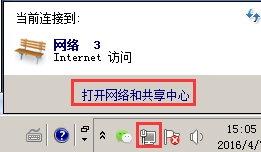
2.点击“更改适配器设置”,找到本地网络连接,右击“属性”设置TCP/IPv4协议,设置与打印机相同IP段的IP即可。


步骤四、修改打印机IP,使其IP段与路由在同一个IP段。
操作指导:
![C:\Users\zoy\AppData\Roaming\Tencent\Users\649588804\QQ\WinTemp\RichOle\TGND3WNST~~34I%5`R]36Y7.png](images/networkprintersetuptutorial/networkprintersetuptutorial.012.jpg)


连接测试:测试设置IP控件工具是否正常连接上打印机。
如图所示:
打印机原初始IP为192.168.123.100,改为192.168.1.209

5.打印机新IP设置成功后,成功打印出测试纸,则打印机IP配置操作已完成。